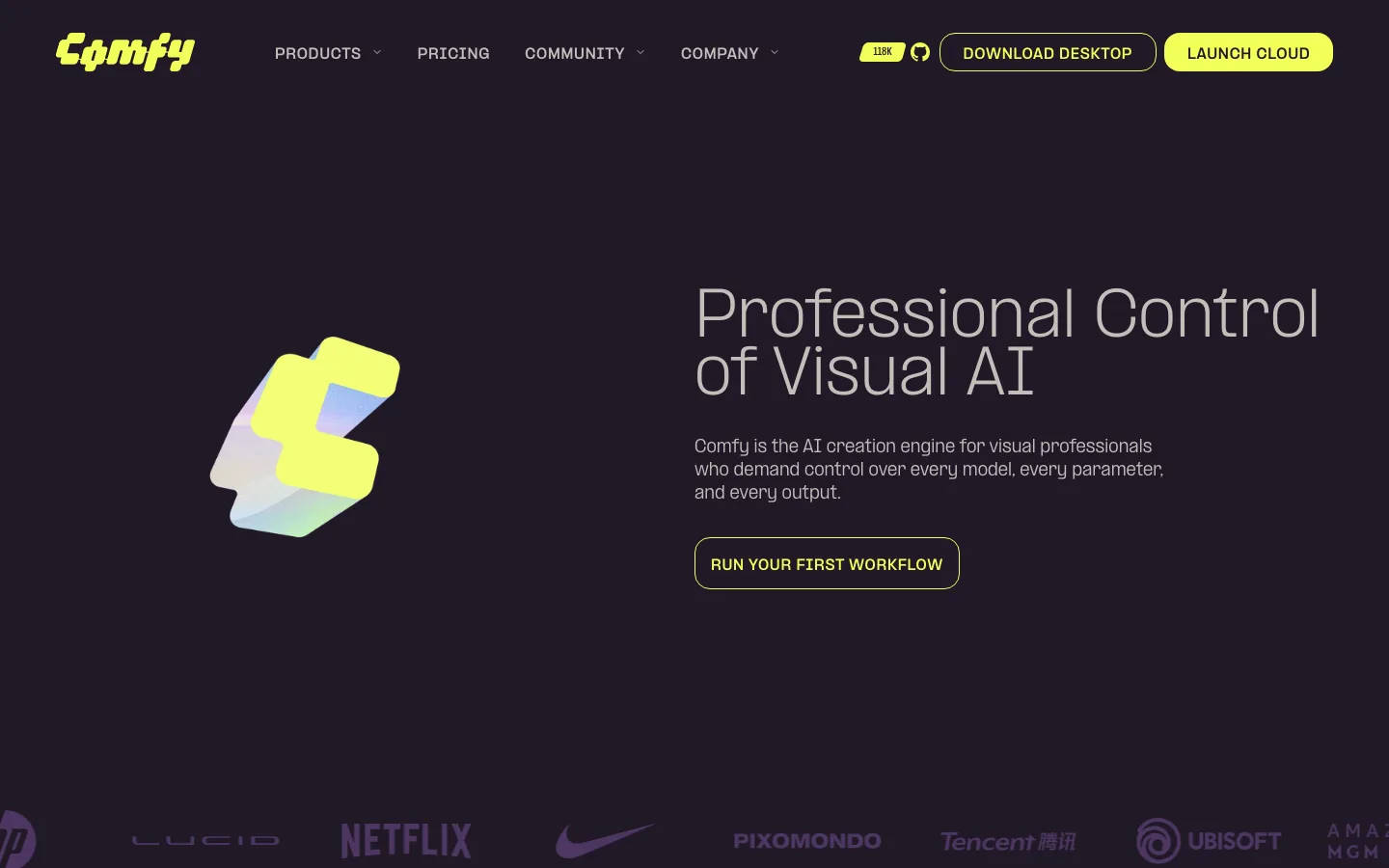
很多人一学 AI 生图就急着去电脑上装几十 G 的本地模型和 ComfyUI,装了三天报错连天,最后发现自己要画的只是一张普通封面。
这一课先帮你判断什么时候才真有必要碰开源生图,再把 ComfyUI 看起来密密麻麻的连线拆解成普通人能一眼看懂的逻辑。
哪些场景适合开源可控生图
- 不需要碰 ComfyUI 的情况:日常文章配图、普通海报、偶尔找灵感——直接用 即梦 / ChatGPT 或 Midjourney 快得多、也省心。
- 真正值得上 Flux / Qwen-Image + ComfyUI 的 4 种情况:
- 严格按指定线稿、建筑白模或人物骨骼姿势出图(工业设计、室内效果图、漫画分镜);
- 训练品牌专属画风或特定商品外观(LoRA),长期重复产出同款视觉;
- 把多步处理串成一键流水线(例如:批量读文件夹 → 自动抠图 → 换背景 → 高清放大 → 存回本地);
- 敏感商业素材需要完全离线在本地内网运行,不能上传任何外部云端服务。
4 个常用基础概念
打开开源生图教程,满屏都是英文缩写,其实核心就四个零件:
| 零件名称 | 通俗理解 | 决定什么 |
|---|---|---|
| 底模(Base Model) | 通用“画师大脑”,如 Flux、Qwen-Image、SDXL | 决定整体画质上限、手部解剖准确度和文字渲染能力 |
| LoRA(微调小模型) | 几十到几百 MB 的“专项风格/物品补丁” | 叠在底模上,专门锁定某一种特定画风、人物脸型或商品外观 |
| ControlNet(条件控制) | 垫在画纸下面的“描红骨架” | 把线稿(Canny/Lineart)、景深(Depth)或人体火柴人姿势(OpenPose)锁死,只让 AI 填材质和光影 |
| ComfyUI(节点画布) | 把上面零件连起来的“可视化流水线” | 每个方块做一件事(加载模型 → 读提示词 → 采样生图 → 解码存图),一套连好的线可以导出成 JSON 反复复用 |
截图采集说明(编号
M4-05-01):截取 ComfyUI 画布中一条结构清爽的基础 Flux / ControlNet 工作流(建议折叠无关参数,清晰看到「加载底模 → 提示词 → 控制图输入 → 采样器 → 预览输出」五个模块)。建议比例 16:9(1400×788)。
截图采集说明(编号
M4-05-02):左右对比展示左侧黑白线稿/草图与右侧 ComfyUI 渲染出的完整材质与光影成图,体现精准结构控制能力。建议比例 16:9(1400×788)。
本地部署与云端算力选择
跑 Flux 或高质量开源生图模型,对显卡显存要求不低(一般 12GB 显存起步,24GB 才比较宽裕)。开始练手前先算一笔现实账:
| 方式 | 成本 | 优点 | 适合谁 |
|---|---|---|---|
| 云端按小时租卡 / 云端 ComfyUI 平台(如 RunningHub、Liblib、AutoDL 等) | 约 ¥2–¥5 / 小时,用完即停 | 零安装环境、预装好主流模型和插件、电脑配置差也能跑 24GB/48GB 大卡 | 绝大多数初学与中频用户(先用云端跑通 20 个工作流再决定要不要买卡) |
| 本地高配显卡电脑 | 显卡投入 ¥5,000–¥15,000+ | 无按时计费、完全断网隐私安全、适合全天候批量跑图 | 每天高强度出图的设计工作室、重度开发者或有严格内网保密要求的团队 |
云端上手的 3 步最短路径
- 在云端平台直接选一个社区已配好的 Flux 基础出图模板(不要第一天就自己从零装插件、下几十 G 权重);
- 先跑通一次默认工作流,只修改「正面提示词」「分辨率」和「随机种子(Seed)」三个框,看清每一步在干什么;
- 跑顺后再导入一个带 ControlNet(线稿或深度) 的现成工作流 JSON,把自己的草图传进去调控制权重(一般从
0.6–0.8试起)。
视觉图片部分到这里全部结束(工具对比 · 对话做封面海报 · Midjourney 入门 · 风格统一与电商 · 开源可控生图)。把静态图做好之后,顺理成章就可以让画面动起来——接下来进入 AI 视频与短片制作 模块:主流 AI 视频工具对比。

 Premium 会员

 Ultimate 会员