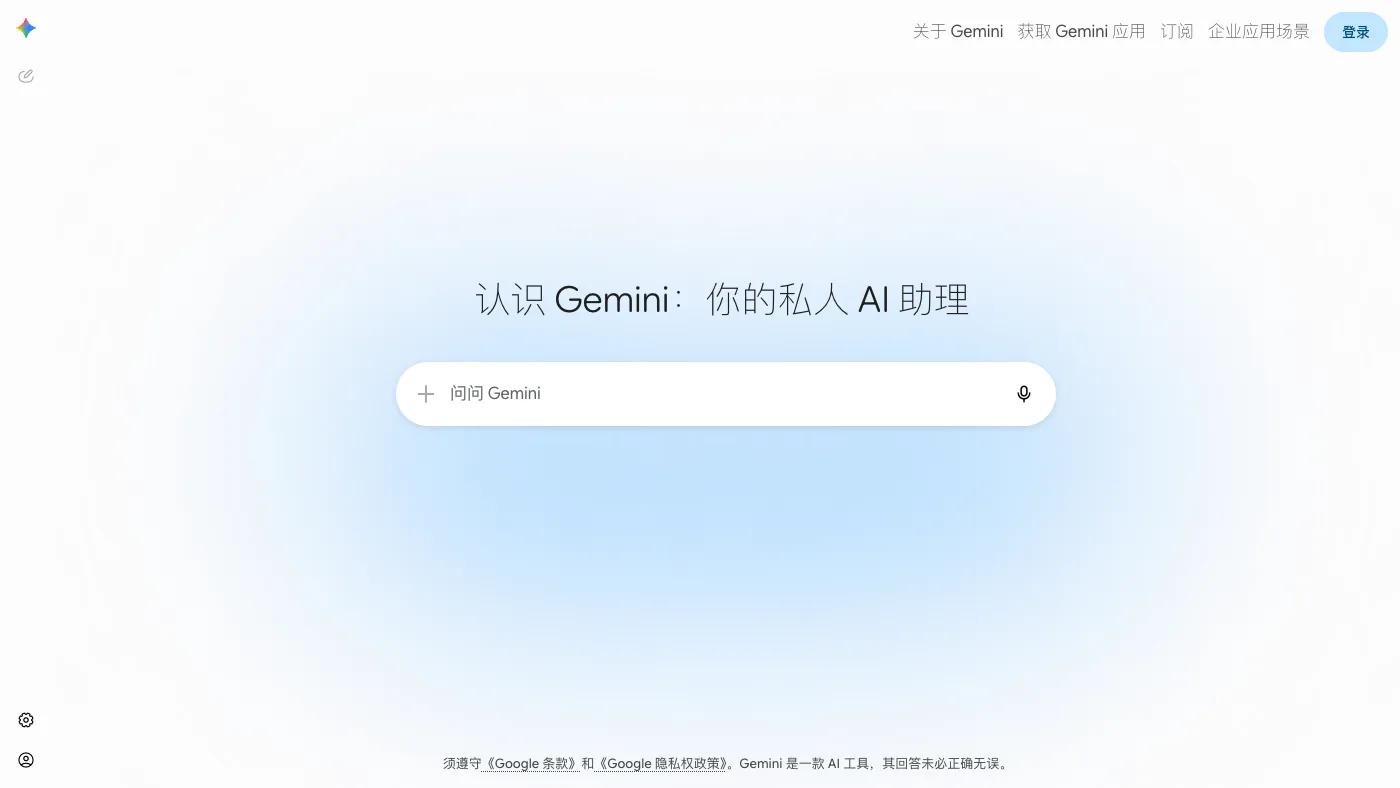
如果你日常会用到 Gmail、Google Drive 或 NotebookLM,Gemini 在三家海外主力工具里开通门槛相对友好。它的付费方案通常与 Google One 合并,除了 AI 功能外还附带 2TB 云盘,风控也比 Claude 温和很多。
开通前确认 Google 账号地区
访问 gemini.google.com 时如果打不开,或者看不到升级选项,通常是因为代理节点在未开放地区(如香港),或者 Google 账号绑定的付款资料地区不支持。
- 还没有合适的 Google 账号,先看 Google 与美区 Apple 账号准备;
- 绑定付款方式或核对付款资料报错,先看 海外 AI 支付与网络说明。
套餐与学生优惠说明
- 免费版:登录 https://gemini.google.com 即可直接使用,支持日常对话、图片理解和基础生图。
- Google AI Pro(约 $19.99/月,部分账号有首月试用):适合大多数人,包含更高阶模型、高频 Deep Research、更大上下文窗口、NotebookLM 更高额度以及 2TB Google 云盘。
- 学生优惠与设备赠送:Google 会不定期面向特定地区高校学生或新购部分设备用户提供限时优惠。符合条件时通过官方页面验证领取即可,不要把常用主号交给陌生人做低价代认证,以免影响账号安全。
4 个值得优先用起来的功能
1. 多文件与长上下文分析
点击输入框的 + 按钮,可以从本地或 Google Drive 一次导入多份 PDF、表格、图片或音视频文件,让它跨文件整理要点:
请阅读我上传的这 3 份资料,帮我整理一份学习提纲:
1. 三份资料共同提到的重点有哪些?
2. 不同资料之间有差异或冲突的地方在哪里?
3. 如果先落地执行,最优先应该做哪两件事?
2. Deep Research 深度调研

截图采集说明(编号
M1-07-01):截取在 Gemini 中选择「Deep Research」后,右侧展示完整章节报告和可点击参考来源列表的页面。建议比例 16:9(1400×788)。
做行业研究、竞品对比或准备专题材料时,可以开启 Deep Research。它会先给出一份调研计划供你修改,确认后自动检索多个公开网页并汇总成带引用来源的报告,还可以直接导出到 Google Docs 继续编辑。
3. Canvas 局部修改与预览
截图采集说明(编号
M1-07-02):截取 Gemini 开启「Canvas」后的左右分栏界面,左侧对话输入修改指令,右侧高亮某一段进行局部修订或预览网页效果。建议比例 16:9(1400×788)。
普通聊天里改文章往往需要重新生成整篇内容。开启 Canvas 后,文稿或代码会放在右侧独立编辑区,你可以直接选中其中一段提出“改短一点”“语气更平实一点”,只调整选中的部分。
4. Gems 固定常用助手
如果有每天重复处理的固定任务(如英文邮件润色、会议纪要整理),可以在左侧的 Gems 中保存一套固定指令和参考资料。以后直接打开对应的 Gem 粘贴素材即可,不用重复写要求。
地区或支付遇到问题怎么办
- 如果一直提示地区不支持、付款资料冲突,或者不想自己处理海外账号和订阅,可以通过 GETAI 会员服务 获取 Google 账号地区排查、代注册/代购买建议与 Gemini 订阅协助,也可以直接提交 联系咨询。
- 如果不需要 2TB 云盘和 Google 生态功能,只是偶尔调用 Gemini 模型,使用 AI 桌面工作台与多模型接入 按量付费会更划算。
相关课程:
- 桌面工作台与多模型接入:AI 桌面工作台与多模型接入
- 其他海外主力对比:ChatGPT 开通与使用教程 · Claude 开通与使用教程

 Premium 会员

 Ultimate 会员