很多新手刚开始玩 AI 视频,习惯直接打一段文字做“文生视频”,结果每次出来的人物长相、服装、场景和构图全不一样,根本没法剪成一条完整片子。
实际制作里,绝大多数可用镜头都是先做高质量静帧图,再走图生视频(Image-to-Video)。这样画风、人物脸型和构图在起点就已经锁死,模型只需要专注把动态和运镜算自然。
准备首帧图的 3 个基本要求
图生视频的质量,一半取决于你喂进去的第一张图(可以用 对话生成封面与海报 或 Midjourney 风格统一 先做好):
- 主体完整、留出运动空间:如果要拍一个人向左走或一杯咖啡被端起,首帧里人物或杯子不能紧贴画面边缘,否则一动就会出画或拉伸变形。
- 构图清晰、不要过暗过糊:模糊的远景小人脸在动起来后非常容易五官错位;需要人物表情变化时,优先中景或近景。
- 一次只安排一个核心动作:5 秒的镜头里只做一件事(比如“缓慢转身微笑”或“蒸汽袅袅升起”),不要塞进“走过街道、推门进店、点单并坐下喝咖啡”四个连续动作。
掌握 6 种常用镜头运镜
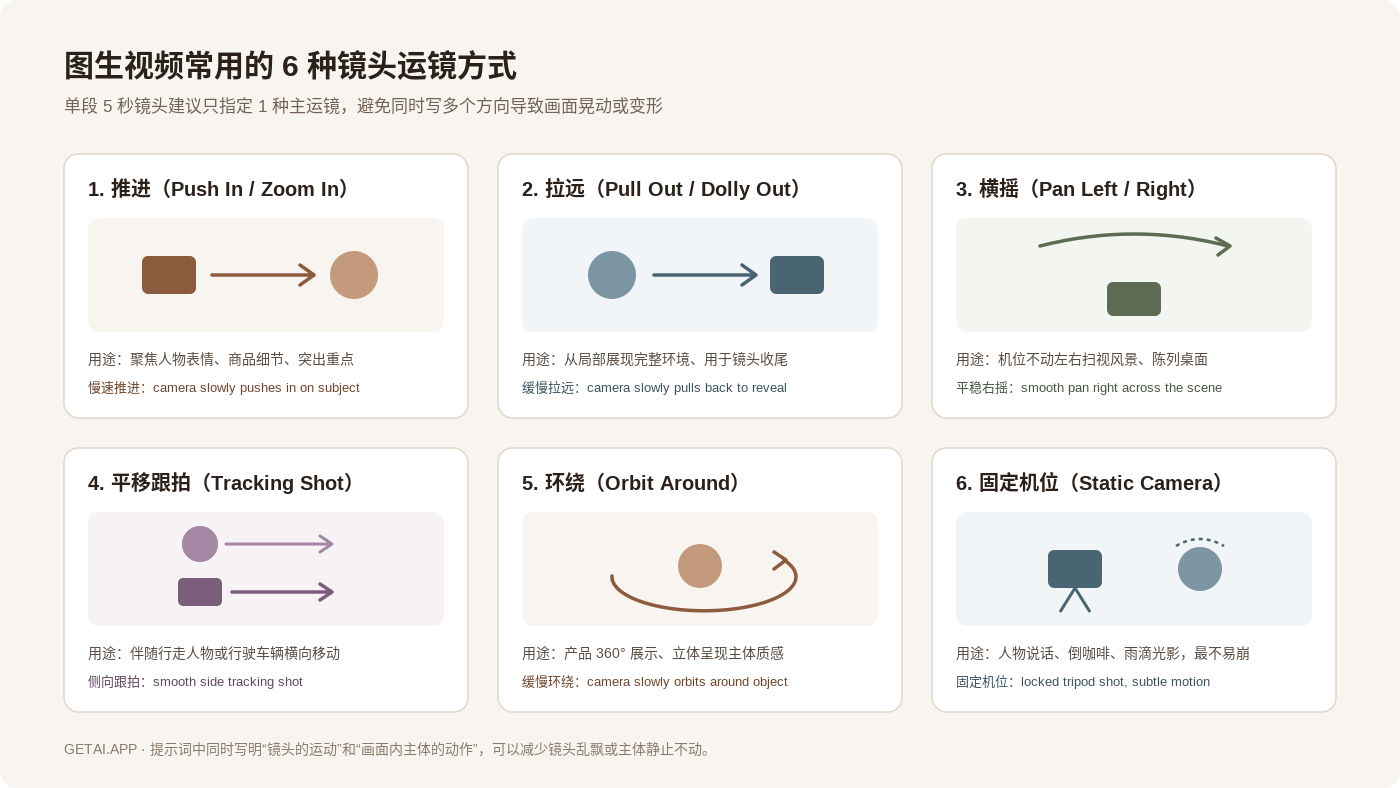
写图生视频提示词时,只需要记住一个简洁公式:[镜头运镜] + [主体具体动作] + [环境微动与光线]。
示例(拿一张桌上的手冲咖啡首帧图做产品镜头):
镜头缓慢向前推进,热咖啡缓缓注入玻璃壶中,杯口升起细微柔和的白色蒸汽,窗外阳光在桌面上轻轻晃动,画面平稳写实。
用首尾帧控制场景过渡
可灵 AI、即梦 AI 等工具都支持同时上传首帧图和尾帧图,让模型自动补全中间 5 秒的过渡动画。这是做丝滑转场、产品前后对比(例如“毛坯房 → 精装房”“草图 → 成品”)和可控运镜最稳的方法。
截图采集说明(编号
M5-02-01):截取可灵 AI 或即梦 AI 的图生视频界面,红框标出「首帧上传」「尾帧上传」「运动幅度/运镜控制」和动态提示词输入框的位置。建议比例 16:9(1400×788)。
用好首尾帧有两个细节:
- 首帧和尾帧的画幅比例、色调和透视机位尽量接近,跨度太大会出现明显的画面溶解或硬切;
- 提示词只描述中间发生的变化过程(例如“镜头缓慢向前穿过窗户,画面逐渐过渡到室内场景”),不要重新描述首帧里本来就有的静止背景。
画面变形或静止的调整方法
截图采集说明(编号
M5-02-02):截取同一首帧生成视频的畸变帧(如物体穿模或人物五官漂移)与改用固定机位/降低动作幅度后的正常成片帧对比。建议比例 16:9(1400×788)。
| 常见问题 | 常见原因 | 调整办法 |
|---|---|---|
| 人物手指变形、物体穿模 | 动作幅度过大,或手与物体交互太复杂(如拿筷子、弹琴) | 改为固定机位,简化动作(如改为抬头、微微笑、轻晃杯身),避开复杂手指特写 |
| 画面几乎静止不动 | 提示词只写了静态风景描述,没写动词 | 加上明确的动态动词与速度词(如“微风吹动发丝和衣角”“镜头缓慢向右平移”) |
| 镜头乱飘、建筑或脸部逐渐走样 | 一条提示词里写了两种冲突运镜(既推进又环绕),或运动幅度拉满 | 只保留一种单一运镜,适当调低平台的“创意自由度/运动幅度”滑块 |
| 产品包装文字在运动中糊掉 | 镜头大幅旋转,正面标签离开原角度 | 仅用缓慢推进或轻微平移,并在剪辑时只截取前 2.5–3 秒最清晰的段落 |
单镜头能稳住之后,下一步就是把 6–8 个独立镜头组织成一条有完整叙事的短片——继续看 从脚本分镜到 30 秒短片。

 Premium 会员

 Ultimate 会员