以前工作里遇到一些小麻烦——比如想做一个自己的报价计算器、把零散文本批量整理成固定表格、或者做一个内部排班展示页——不懂代码的人只能凑合用复杂的 Excel,或者花钱找外包。
现在借助 AI 编程工具,就算你从来没学过编程语言,只要能把需求讲清楚、会看网页效果并把报错截图发回给 AI,半小时就能做出一个真能自己用的实用小工具。
常见 AI 编程工具对比
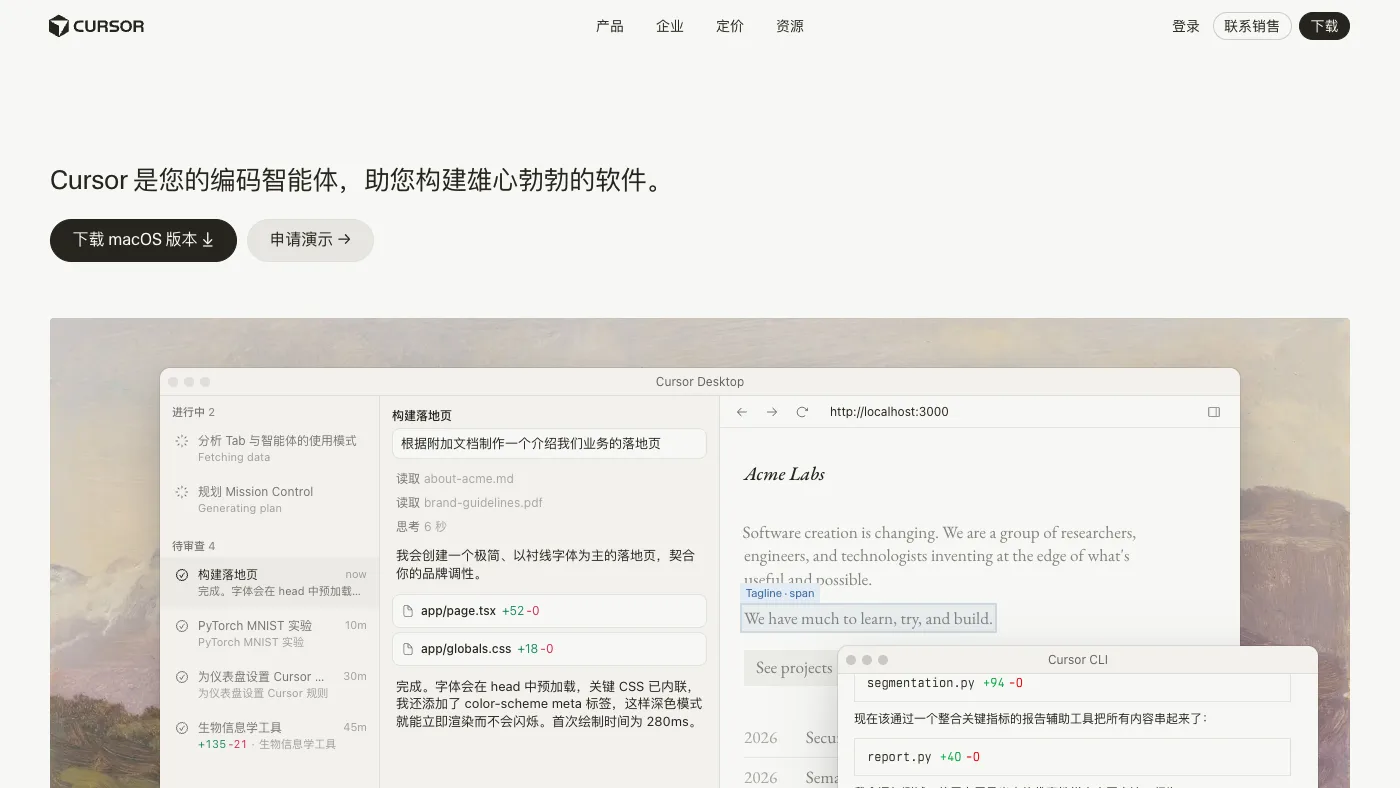
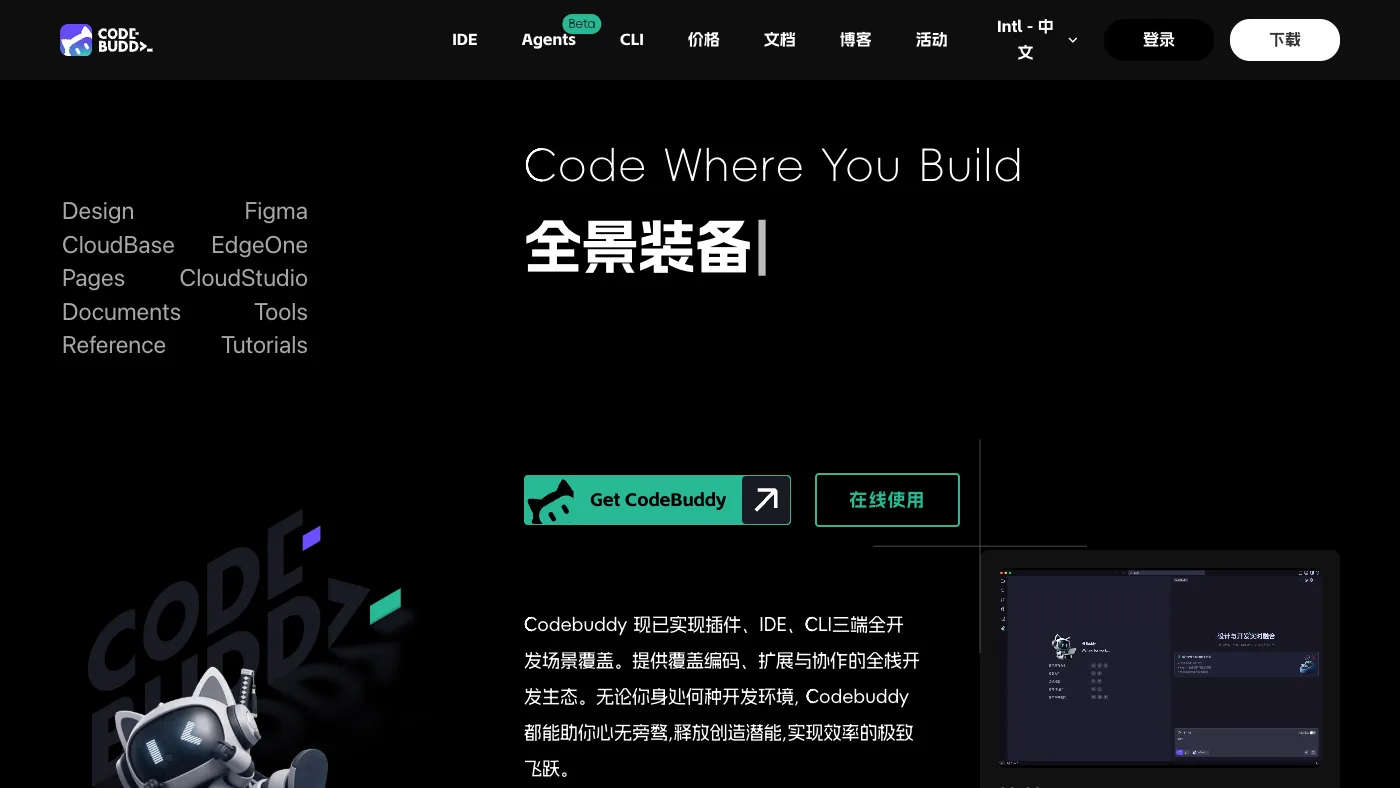
| 工具类型 | 代表产品 | 特点与适合人群 |
|---|---|---|
| 可视化 AI 编辑器(IDE) | Cursor、腾讯 CodeBuddy、Trae、Qoder | 左边看文件、中间看代码、右边对话让 AI 直接建文件改代码,最直观,适合零基础起步 |
| 终端 / 智能体编程助手 | Claude Code、Codex CLI | 直接在命令行里读取整个项目、改代码并自动跑命令测试,效率极高,适合习惯命令行或进阶开发 |
| 对话端实时预览 | Claude Artifacts、Gemini Canvas | 连软件都不用安装,直接在网页聊天框里生成单个交互式网页小工具并预览导出,最适合做第一个小尝试 |
刚起步如果懒得装开发环境,推荐先在 Claude Artifacts 或 Gemini Canvas 里跑通第一个单页小工具;确定要做带多页面、读本地文件或部署上线的项目,再下载 Cursor 或国内直连的 CodeBuddy / Trae。
做一个实用小工具的 4 个步骤
我们以一个很实用的需求为例:做一个打开浏览器就能用的「活动预算与报价单生成器」(填几项明细自动算总价、支持一键导出干净排版打印/存 PDF,完全不依赖后端服务器)。
1. 用清单写清具体需求
新建一个空文件夹,在 Cursor / CodeBuddy 的对话面板(或直接打开 Canvas / Artifacts)里,按“给谁用 + 界面有哪些区域 + 要实现哪 3 个功能 + 审美要求”交代清楚:
请帮我做一个单文件网页小工具(index.html),可以直接双击在浏览器里打开运行,不需要安装任何后端依赖。

用途:自由职业者或小团队快速制作干净的中文项目报价单并导出 PDF。
页面功能:
1. 左侧编辑区:填写我方名称、客户名称、报价日期、币种,以及可动态“新增一行 / 删除一行”的服务项目列表(项目名、数量、单价,自动计算小计);底部支持选填折扣或税率。
2. 右侧实时预览区:以浅米色简洁纸面排版风格,实时展示最终的正式报价单样式和总金额。
3. 顶部工具栏:提供“加载示例数据”“保存当前草稿到浏览器本地”“一键打印/另存为 PDF(打印时自动隐藏左侧编辑栏)”三个按钮。

界面要求:中文清晰自然、间距舒适、手机和电脑屏幕都能正常浏览。

截图采集说明(编号
M8-01-01):截取 Cursor 或 CodeBuddy 左侧文件树与右侧 AI 对话框正在生成index.html代码并等待用户点击 Accept 接受修改的界面。建议比例 16:9(1400×788)。
2. 用真实数据打开预览测试
双击生成的 index.html(或让 AI 帮你起一个本地预览服务),把里面的每一个按钮都实际点一遍:加 3 行项目、改数量、试一下刷新页面草稿还在不在、点打印预览看看排版有没有错位。
截图采集说明(编号
M8-01-02):截取浏览器中成功运行的报价单小工具真实画面,展示左侧填写表单、右侧实时计算的干净预览卡片。建议比例 16:9(1400×788)。
3. 截图并描述报错现象
零基础最怕看到满屏红色报错,其实根本不用你读懂报错代码:
- 页面点按钮没反应:按
F12打开浏览器控制台(Console),把红色报错文字复制或截图发给 AI,说一句“点击打印按钮后控制台出现这个报错,帮我修复”; - 页面丑或错位:直接截取浏览器画面贴进对话框,用正常人说话提修改意见——例如“右侧预览表格的金额列没有右对齐,另外打印成 PDF 时顶部多出了多余留白,帮我调整一下”。
4. 分批小步提出修改要求
第一版能用了之后,想加“上传公司 Logo”或“导出 JSON 备份”,一次只让 AI 加一个功能,测通了再加下一个。一口气提 10 个新需求,很容易把原本好用的旧功能改坏。
如果打算用 AI 长期维护一个几十个文件以上的真实项目,避免出现“改一个功能坏三个页面”,接着看下一课 AI 编程项目规范与质量控制。

 Premium 会员

 Ultimate 会员